
Comment utiliser le template HTML / CSS ?
09/2022 ⋅ Marc Chevaldonné
Vous cherchez à créer un nouveau dépôt pour votre projet HTML CSS ?
Vous aimeriez profiter des capacités d’analyse de code de Sonarqube ?
Alors ce tutoriel est fait pour vous !
- D’abord, nous allons montrer comment créer un nouveau dépôt HTML / CSS à partir d’un template fourni.
- Ensuite, nous montrerons comment synchroniser Sonarqube, drone et gitea, afin que vous puissiez lancer l’analyse de code à chaque fois que vous exécutez la commande “git push”.
C’est parti !
Création du dépôt
- Rendez-vous sur Code#0 et identifiez-vous.
- Puis allez sur la page Gitlab de Code#0.

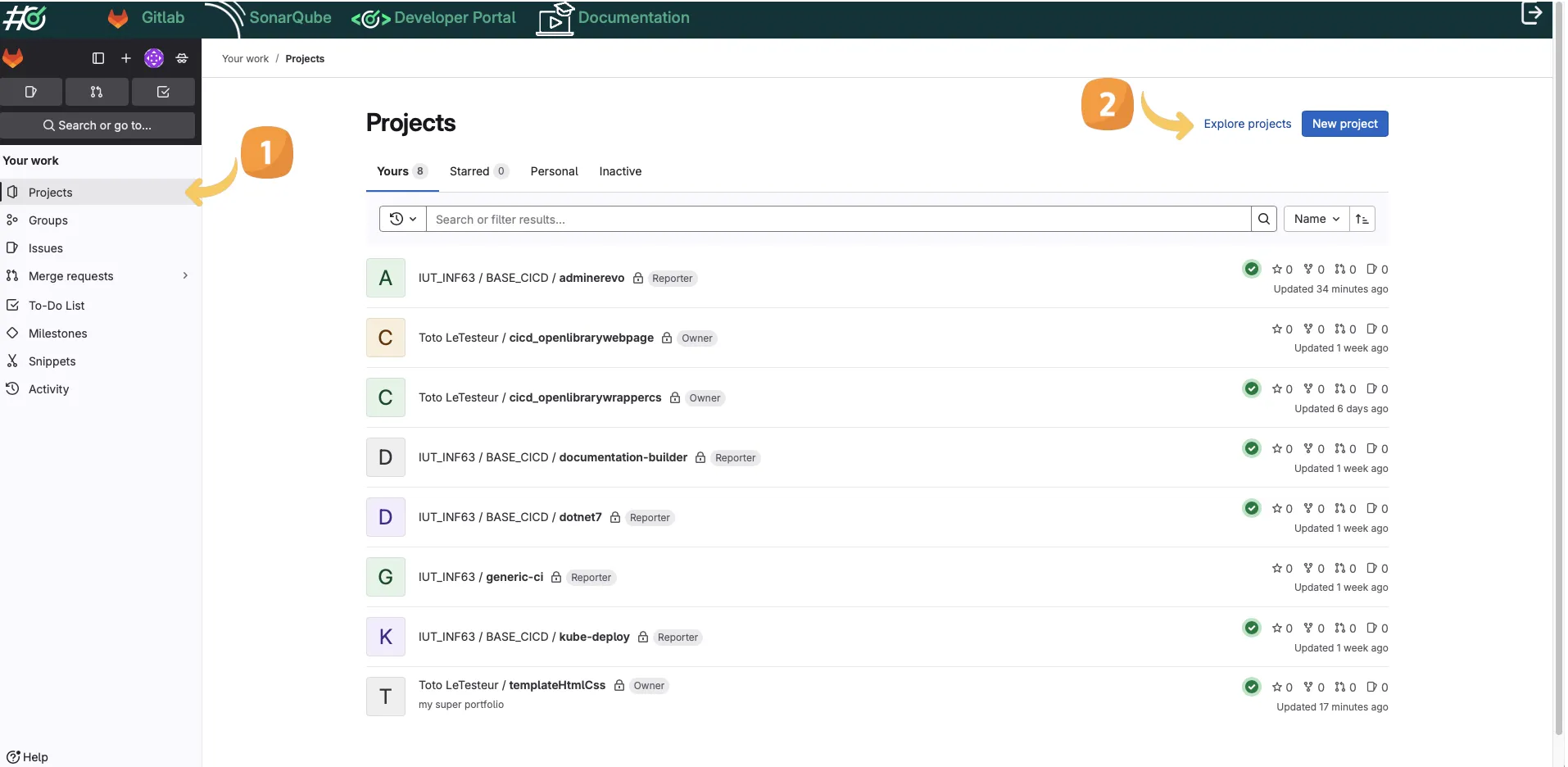
Cliquez sur Projects dans le menu de gauche.

Ensuite, cliquez sur Explore Projects pour voir tous les projets.

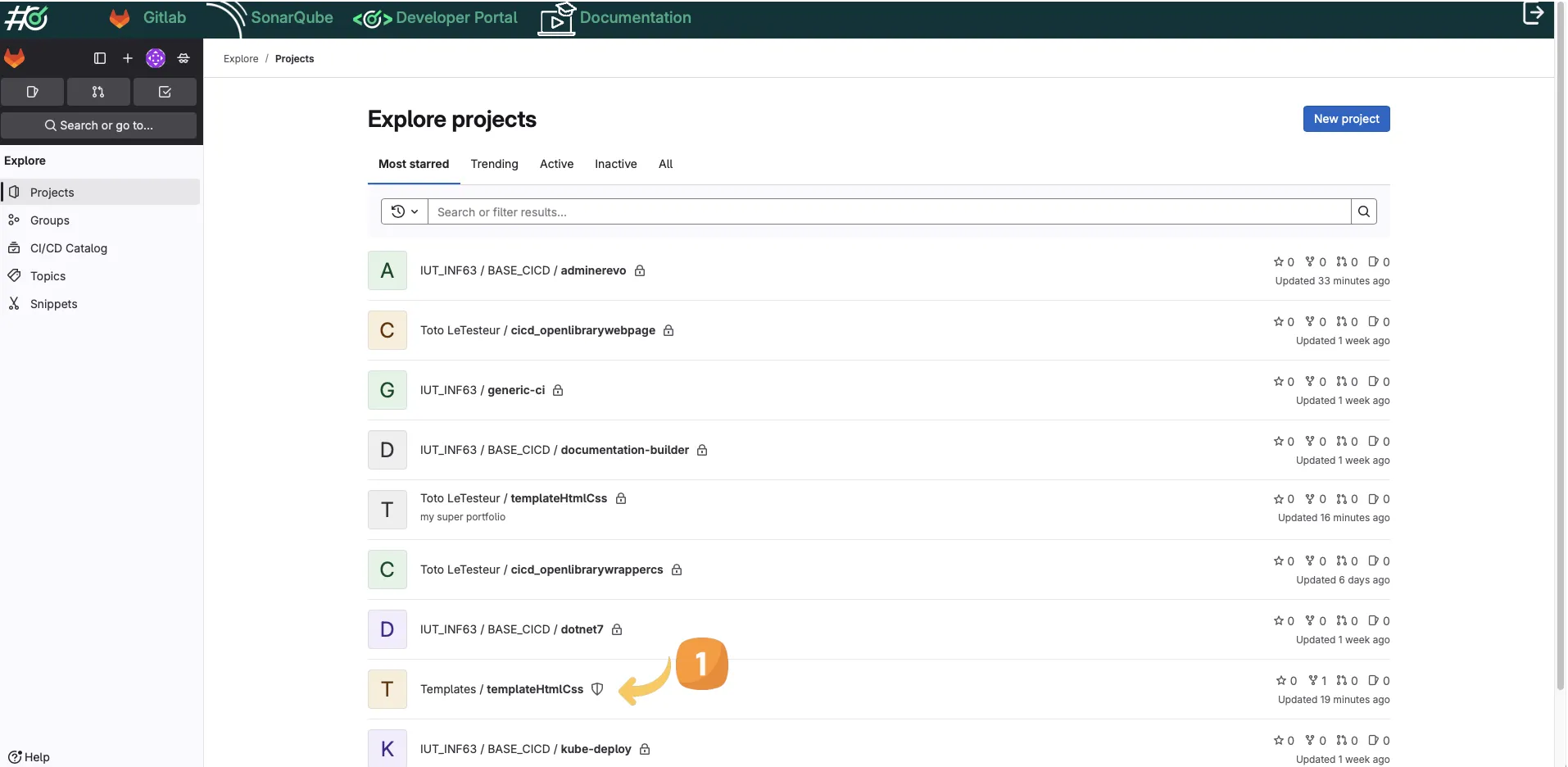
Cliquez sur le projet template Templates/templateHtmlCss dans la liste.
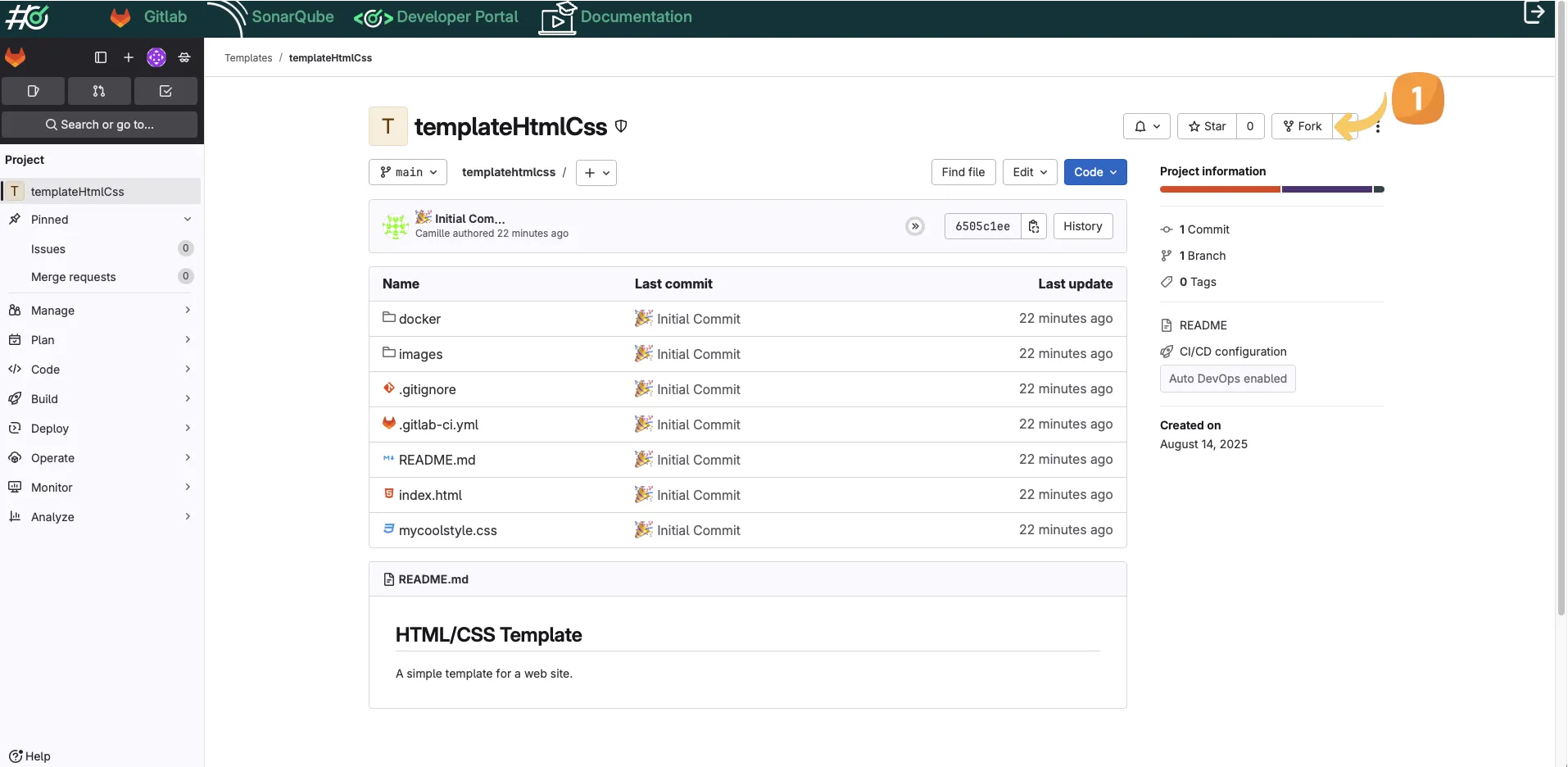
Cliquez sur Fork dans les icônes en haut à droite.
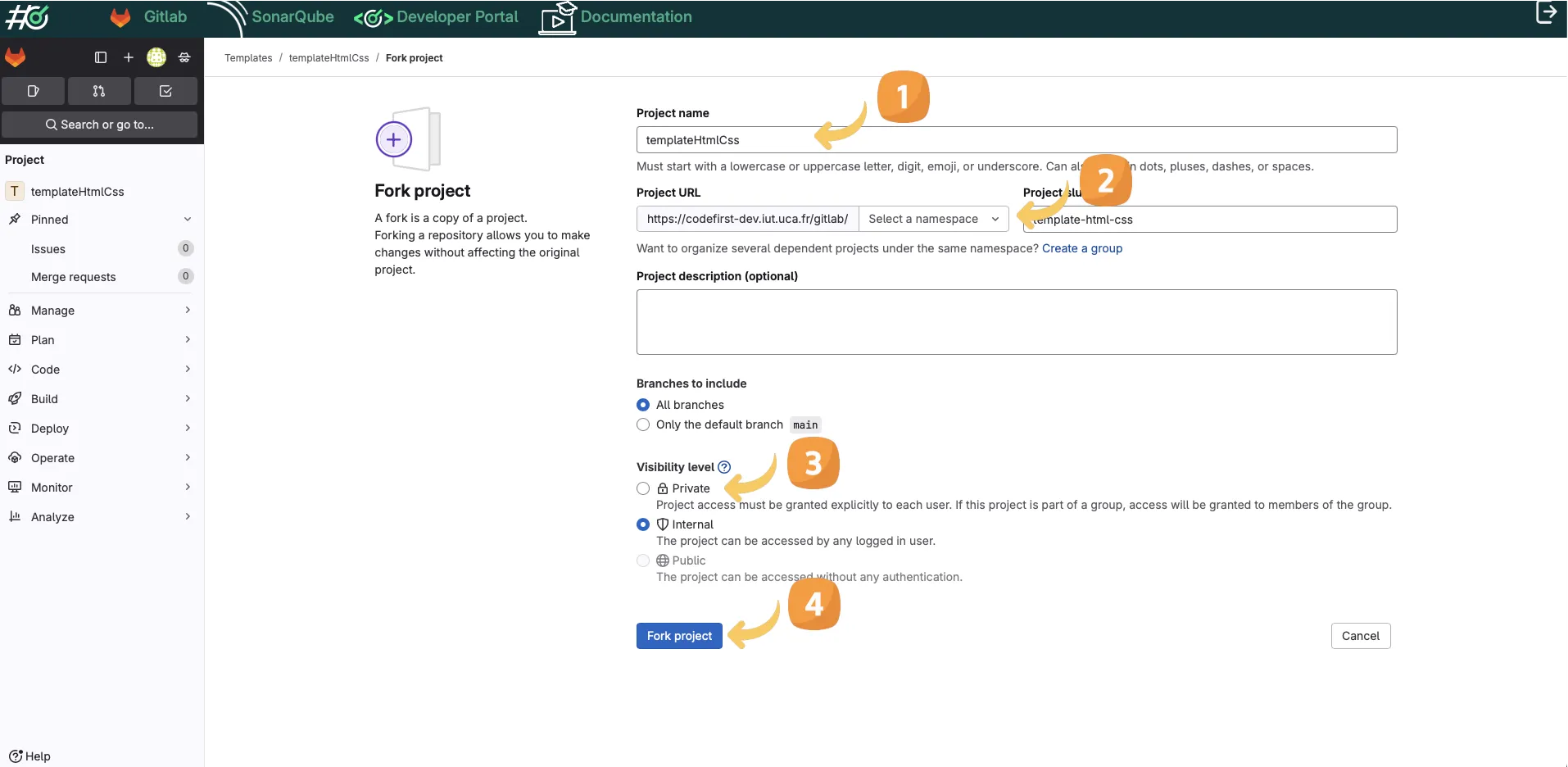
Choisissez un nom pour votre nouveau dépôt.
Ensuite, choisissez l’espace de noms de votre nouveau dépôt dans la liste (sélectionnez celui correspondant à votre nom d’utilisateur).
Restreignez la visibilité à Private, sinon tout le monde pourra voir votre dépôt.

Enfin, cliquez sur Fork project pour créer votre dépôt.
Votre dépôt est maintenant créé et contient :
- un fichier html
index.html, - une page de style css
mycoolstyle.css, - un fichier
README.mdpermettant de présenter brièvement votre projet, - un fichier
.gitignorepour éviter d’ajouter involontairement des fichiers inutiles, compilés ou binaires, - un dossier
imagesdans lequel une seule image est placée, - et surtout, un fichier
.gitlab-ci.ymlqui est celui qui vous permettra de lancer le pipeline d’intégration continue et de déploiement.
Configuration CI/CD pour votre projet
Afin de pouvoir déployer votre site web HTML sur CodeFirst, vous devrez ajouter une variable secrète (NAMESPACE_TOKEN) dans les paramètres de CI/CD de votre dépôt. Pour ce faire, vous pouvez suivre la page du tutoriel sur comment récupérer le token (c’est comme un mot de passe secret) lié à votre espace de noms personnel : Générer et voir le token. La dernière opération que vous devrez faire est de copier sa valeur dans Gitlab en suivant cette documentation.
Vous avez aussi besoin d’une deuxième variable SONAR_TOKEN, si vous ne savez pas comment générer votre token vous pouvez suivre ce tutoriel.
La première fois, quand votre dépôt est tout neuf, le pipeline n’est pas créé automatiquement. Il sera automatiquement créé lorsque vous aurez fait votre premier push.
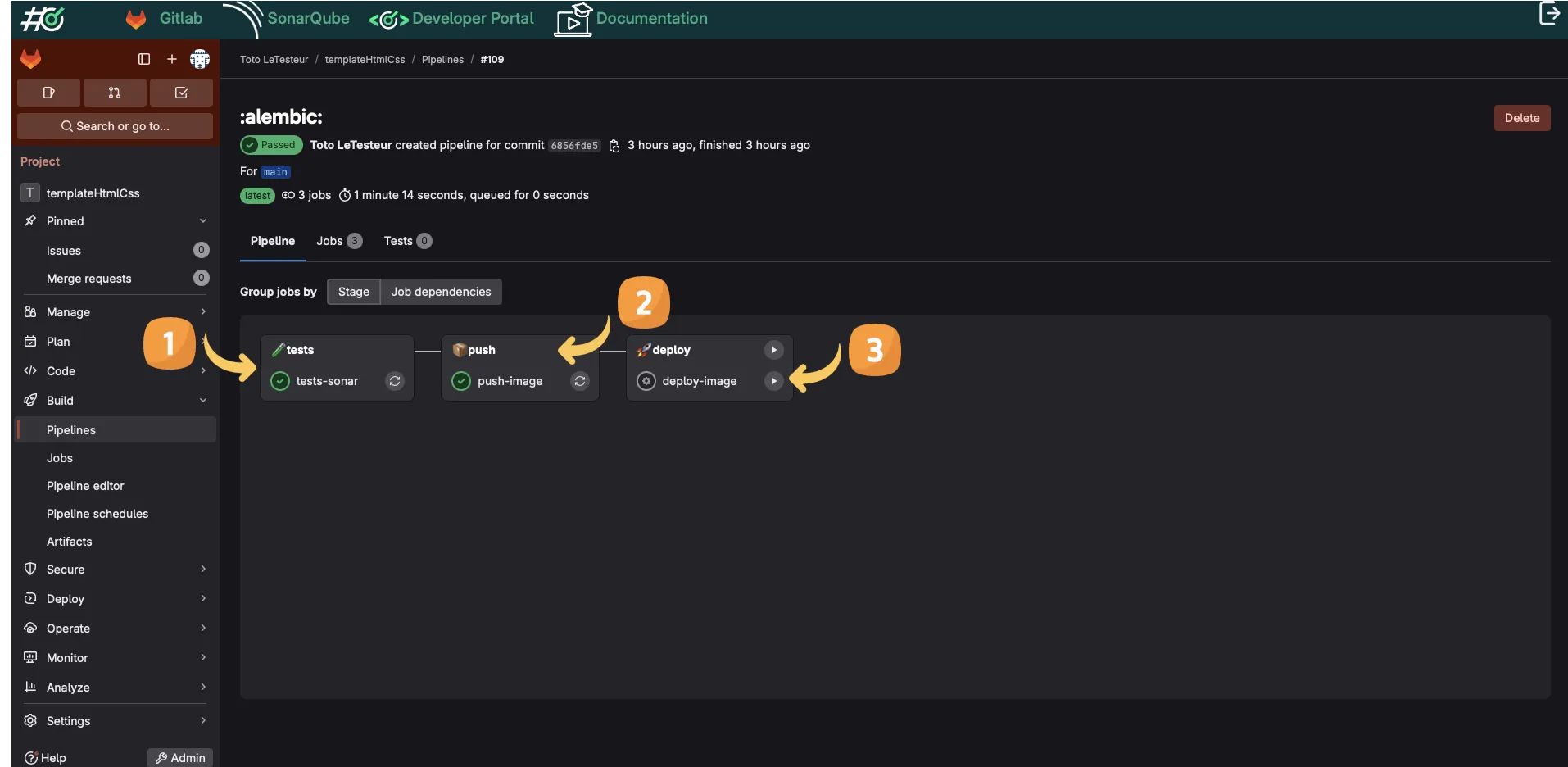
Il est composé de trois tâches :
- La première anaylse votre code et publie le résultat sur SonarQube.
- La seconde appelée push pour construire votre image docker et la pousser vers votre registre de projet.
- La troisième pour déployer un conteneur docker de votre image précédemment construite.
Job d’analyse de code statique.
Job de construction de l’image docker.
Quand l’étape de construction est réussie (verte), cliquez sur ce bouton play pour la déployer.
C’est fini !
Maintenant vous avez un pipeline fonctionnel. À chaque fois que vous modifierez la page html, ou la feuille de style, l’analyse de code sera automatiquement relancée !
Et mon site web, où est-il ?
Nous avons ajouté au pipeline la création d’un conteneur qui stockera votre site web. Ainsi, à chaque modification, les fichiers seront transférés vers le conteneur. Ce conteneur se comporte comme un simple serveur. Donc, en accédant à ce conteneur, vous pourrez visualiser votre site web comme s’il était déployé chez un hébergeur. Tout est prêt.
Pour trouver l’URL d’accès de votre conteneur, utilisez le Developer Portal avec ce guide. Collez l’URL dans votre navigateur et profitez-en !
September 09, 2022 - Marc Chevaldonné
October 01, 2023 - Cédric Bouhours
August 14, 2025 - Camille Petitalot
Septembre 16, 2025 - Cédric Bouhours